Domain stahlband.at kaufen?
Wir ziehen mit dem Projekt
stahlband.at um.
Sind Sie am Kauf der Domain
stahlband.at interessiert?
domain@kv-gmbh.de · 0541-91531010
Domain stahlband.at kaufen?
Welches Autodesk Inventor?
Es gibt verschiedene Versionen von Autodesk Inventor, wie zum Beispiel Autodesk Inventor Professional oder Autodesk Inventor LT. Jede Version bietet unterschiedliche Funktionen und Möglichkeiten für das 3D-Design und die Konstruktion. Es ist wichtig zu wissen, um welche Version es sich handelt, um eine genauere Antwort geben zu können. **
Wie kann man mit Inventor 2015 randeln?
Um mit Inventor 2015 zu randeln, können Sie die Funktion "Rand" verwenden. Wählen Sie das gewünschte Bauteil aus und klicken Sie auf die Schaltfläche "Rand" in der Symbolleiste oder im Menü "Modellieren". Anschließend können Sie die gewünschten Parameter für den Rand festlegen und die Operation ausführen. **


Ähnliche Suchbegriffe für Inventor
Top-Angebote
Produkte zum Begriff Inventor:
-
3D-Konstruktionen mit Autodesk Inventor 20243D-Modellieren von der Skizze über Bauteile und Baugruppen bis zur Werkzeichnung und Animation Praxisnahe Erläuterung grundlegender Befehle mit vielen verschiedenen Konstruktionsbeispielen zum...46,30 €*Versand: 4,95 €Sichere Weiterleitung zum Anbieter
-
3D-Konstruktionen mit Autodesk Inventor 20253D-Modellieren von der Skizze über Bauteile und Baugruppen bis zur Werkzeichnung und Animation Praxisnahe Erläuterung grundlegender Befehle mit zahlreichen Konstruktionsbeispielen Zwei Bonuskapitel...46,30 €*Versand: 4,95 €Sichere Weiterleitung zum Anbieter
-
Izzy the Inventor and the Unexpected UnicornSpring mit Izzy ins nächste Lese-Level!Comic-Leseabenteuer für Grundschul-Kids.Actionreiche Comic-Abenteuer mit Kids für Kids entwickeltMit Rätseln, Spielen, DIY-Ideen und Experimenten - so wird...12,30 €*Versand: 4,95 €Sichere Weiterleitung zum Anbieter
-
Autodesk Inventor 2022 - Grundlagen in Theorie und PraxisDieses Buch ist ein Grundlagenbuch für Autodesk Inventor 2022. Anhand eines komplexen Übungsbeispiels, lernt der Leser den Umgang mit dem Programm. In kleinen, nachvollziehbaren Schritten, werden...27,80 €*Versand: 4,95 €Sichere Weiterleitung zum Anbieter


-
Wie fügt man in Inventor Schraffuren hinzu?
Um in Inventor Schraffuren hinzuzufügen, müssen Sie zuerst das gewünschte Objekt auswählen. Klicken Sie dann auf die Registerkarte "Ansicht" und wählen Sie "Schraffur". Wählen Sie die gewünschte Schraffurart aus und passen Sie die Einstellungen nach Bedarf an. Klicken Sie abschließend auf das Objekt, um die Schraffur hinzuzufügen. **
-
Wie funktioniert das Zufallsprinzip in App Inventor 2?
In App Inventor 2 gibt es den Zufallsblock, der eine zufällige Zahl generiert. Man kann den Zufallsblock verwenden, um beispielsweise eine zufällige Farbe auszuwählen oder eine zufällige Frage in einem Quiz zu stellen. Der Zufallsblock kann mit anderen Blöcken kombiniert werden, um verschiedene Aktionen auszuführen, die auf dem Zufallsprinzip basieren. **
-
Wie zieht man in App Inventor die Wurzel?
In App Inventor gibt es keine spezielle Funktion zum Ziehen der Wurzel. Du kannst jedoch die mathematische Funktion "sqrt" verwenden, um die Quadratwurzel einer Zahl zu berechnen. Verwende dazu den Block "Mathematik" und wähle die Funktion "sqrt" aus. **
-
Wie erstelle ich eine Datenbank mit App Inventor?
Um eine Datenbank mit App Inventor zu erstellen, musst du zunächst eine Komponente namens "TinyDB" zu deinem Projekt hinzufügen. Mit TinyDB kannst du Daten in einer einfachen Datenbank speichern und abrufen. Du kannst dann Blöcke verwenden, um Daten in die Datenbank zu schreiben und sie abzurufen, indem du den Schlüssel verwendest, unter dem die Daten gespeichert sind. **

Was ist eine TinyWebDB-App in App Inventor?
Eine TinyWebDB-App in App Inventor ist eine App, die Daten mit Hilfe des TinyWebDB-Dienstes speichert und abruft. Der TinyWebDB-Dienst ermöglicht es, Daten in einer einfachen Datenbank auf einem Server zu speichern und von verschiedenen Apps aus abzurufen. Die TinyWebDB-App kann Daten speichern, abrufen und anzeigen, die von anderen Apps oder Benutzern über den TinyWebDB-Dienst gesendet wurden. **
Wie erstelle ich Push-Benachrichtigungen mit App Inventor?
Um Push-Benachrichtigungen mit App Inventor zu erstellen, musst du zuerst den Firebase Cloud Messaging (FCM) Service einrichten. Du musst ein Firebase-Projekt erstellen und die erforderlichen Konfigurationsdateien in App Inventor importieren. Dann kannst du den "Push Notification" -Block in App Inventor verwenden, um Benachrichtigungen an deine App-Benutzer zu senden. **
Top-Angebote
Produkte zum Begriff Inventor:
-
3D-Konstruktionen mit Autodesk Inventor 20263D-Modellieren von der Skizze über Bauteile und Baugruppen bis zu Werkzeichnung und Animation Praxisnahe Erläuterung grundlegender Befehle mit zahlreichen Konstruktionsbeispielen Zwei Bonuskapitel...46,30 €*Versand: 4,95 €Sichere Weiterleitung zum Anbieter
-
3D-Konstruktionen mit Autodesk Inventor 20243D-Modellieren von der Skizze über Bauteile und Baugruppen bis zur Werkzeichnung und Animation Praxisnahe Erläuterung grundlegender Befehle mit vielen verschiedenen Konstruktionsbeispielen zum...46,30 €*Versand: 4,95 €Sichere Weiterleitung zum Anbieter
-
3D-Konstruktionen mit Autodesk Inventor 20253D-Modellieren von der Skizze über Bauteile und Baugruppen bis zur Werkzeichnung und Animation Praxisnahe Erläuterung grundlegender Befehle mit zahlreichen Konstruktionsbeispielen Zwei Bonuskapitel...46,30 €*Versand: 4,95 €Sichere Weiterleitung zum Anbieter
-
Welches Autodesk Inventor?
Es gibt verschiedene Versionen von Autodesk Inventor, wie zum Beispiel Autodesk Inventor Professional oder Autodesk Inventor LT. Jede Version bietet unterschiedliche Funktionen und Möglichkeiten für das 3D-Design und die Konstruktion. Es ist wichtig zu wissen, um welche Version es sich handelt, um eine genauere Antwort geben zu können. **
-
Wie kann man mit Inventor 2015 randeln?
Um mit Inventor 2015 zu randeln, können Sie die Funktion "Rand" verwenden. Wählen Sie das gewünschte Bauteil aus und klicken Sie auf die Schaltfläche "Rand" in der Symbolleiste oder im Menü "Modellieren". Anschließend können Sie die gewünschten Parameter für den Rand festlegen und die Operation ausführen. **
-
Wie fügt man in Inventor Schraffuren hinzu?
Um in Inventor Schraffuren hinzuzufügen, müssen Sie zuerst das gewünschte Objekt auswählen. Klicken Sie dann auf die Registerkarte "Ansicht" und wählen Sie "Schraffur". Wählen Sie die gewünschte Schraffurart aus und passen Sie die Einstellungen nach Bedarf an. Klicken Sie abschließend auf das Objekt, um die Schraffur hinzuzufügen. **
-
Wie funktioniert das Zufallsprinzip in App Inventor 2?
In App Inventor 2 gibt es den Zufallsblock, der eine zufällige Zahl generiert. Man kann den Zufallsblock verwenden, um beispielsweise eine zufällige Farbe auszuwählen oder eine zufällige Frage in einem Quiz zu stellen. Der Zufallsblock kann mit anderen Blöcken kombiniert werden, um verschiedene Aktionen auszuführen, die auf dem Zufallsprinzip basieren. **
Ähnliche Suchbegriffe für Inventor
-
Izzy the Inventor and the Unexpected UnicornSpring mit Izzy ins nächste Lese-Level!Comic-Leseabenteuer für Grundschul-Kids.Actionreiche Comic-Abenteuer mit Kids für Kids entwickeltMit Rätseln, Spielen, DIY-Ideen und Experimenten - so wird...12,30 €*Versand: 4,95 €Sichere Weiterleitung zum Anbieter
-
Autodesk Inventor 2022 - Grundlagen in Theorie und PraxisDieses Buch ist ein Grundlagenbuch für Autodesk Inventor 2022. Anhand eines komplexen Übungsbeispiels, lernt der Leser den Umgang mit dem Programm. In kleinen, nachvollziehbaren Schritten, werden...27,80 €*Versand: 4,95 €Sichere Weiterleitung zum Anbieter
-
Vinyl Inventor Vol 1 / DJ Znobia, (1 Vinyl Album)Disk 1 01: Marimba (0,00 Min.) 02: Zambinamina Feat Puto Prata & Puto Portuguis (0,00 Min.) 03: U Uu (0,00 Min.) 04: Wo (0,00 Min.) 05: Cuba Em Angola (0,00 Min.) 06: Esfregado (0,00 Min.) 07:...24,99 €*Versand: 4,95 €Sichere Weiterleitung zum Anbieter
-
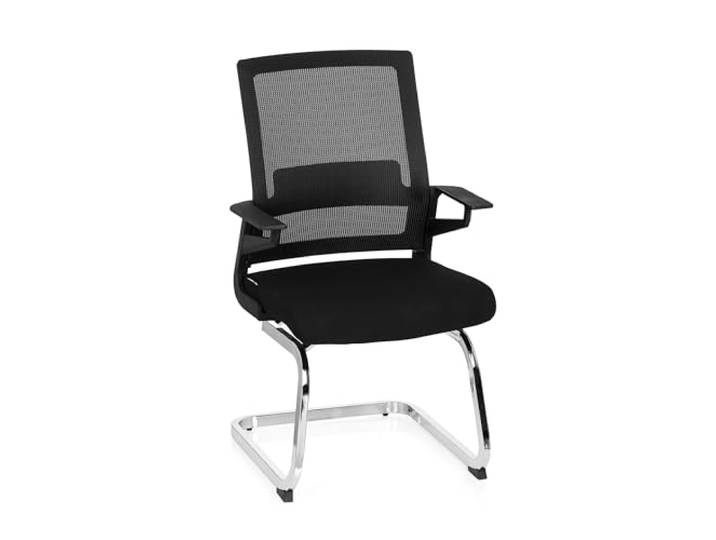
hjh OFFICE 732060 Besucherstuhl Inventor V Stoff/Netzrücken Schwarz Stuhl Freischwinger mit Lordosenstützehjh OFFICE 732060 Besucherstuhl Inventor V Stoff/Netzrücken Schwarz Stuhl Freischwinger mit Lordosenstütze. Bequemer Freischwinger - Ob in Konferenzräumen, im Büro, in Wartezimmern oder Zuhause - Der Stuhl bietet jederzeit höchsten Sitzkomfort\nDie ergonomisch geformte Rückenlehne mit integrierter Lordosenstütze sorgt für eine gesunde und rückenschonende Sitzhaltung\nDie bequem gepolsterte Sitzfläche ist mit robustem Stoff bezogen; Die Rückenlehne ist mit atmungsaktivem Netzstoff bespannt\nDas robuste Gestell aus verchromtem Stahl ist mit rutschhemmenden und bodenschonenden Kunststoff-Gleitern ausgestattet\nAbmessungen (H x B x T): 95 x 58 x 54 cm; Belastbar bis 150kg; weitere Angaben bitte der Artikelbeschreibung entnehmen Farbe:Schwarz159,90 €*Versand: 0,00 €Sichere Weiterleitung zum Anbieter
-
Wie zieht man in App Inventor die Wurzel?
In App Inventor gibt es keine spezielle Funktion zum Ziehen der Wurzel. Du kannst jedoch die mathematische Funktion "sqrt" verwenden, um die Quadratwurzel einer Zahl zu berechnen. Verwende dazu den Block "Mathematik" und wähle die Funktion "sqrt" aus. **
-
Wie erstelle ich eine Datenbank mit App Inventor?
Um eine Datenbank mit App Inventor zu erstellen, musst du zunächst eine Komponente namens "TinyDB" zu deinem Projekt hinzufügen. Mit TinyDB kannst du Daten in einer einfachen Datenbank speichern und abrufen. Du kannst dann Blöcke verwenden, um Daten in die Datenbank zu schreiben und sie abzurufen, indem du den Schlüssel verwendest, unter dem die Daten gespeichert sind. **
-
Was ist eine TinyWebDB-App in App Inventor?
Eine TinyWebDB-App in App Inventor ist eine App, die Daten mit Hilfe des TinyWebDB-Dienstes speichert und abruft. Der TinyWebDB-Dienst ermöglicht es, Daten in einer einfachen Datenbank auf einem Server zu speichern und von verschiedenen Apps aus abzurufen. Die TinyWebDB-App kann Daten speichern, abrufen und anzeigen, die von anderen Apps oder Benutzern über den TinyWebDB-Dienst gesendet wurden. **
-
Wie erstelle ich Push-Benachrichtigungen mit App Inventor?
Um Push-Benachrichtigungen mit App Inventor zu erstellen, musst du zuerst den Firebase Cloud Messaging (FCM) Service einrichten. Du musst ein Firebase-Projekt erstellen und die erforderlichen Konfigurationsdateien in App Inventor importieren. Dann kannst du den "Push Notification" -Block in App Inventor verwenden, um Benachrichtigungen an deine App-Benutzer zu senden. **
* Alle Preise verstehen sich inklusive der gesetzlichen Mehrwertsteuer und ggf. zuzüglich Versandkosten. Die Angebotsinformationen basieren auf den Angaben des jeweiligen Shops und werden über automatisierte Prozesse aktualisiert. Eine Aktualisierung in Echtzeit findet nicht statt, so dass es im Einzelfall zu Abweichungen kommen kann. ** Hinweis: Teile dieses Inhalts wurden von KI erstellt.